Xiaofang Camera Connection Problem Fix (Update September 2020)

Panduan untuk memperbaiki problem koneksi camera Xiaofang yg gagal konek (lampu biru berkedip). Gabungan dari trik yg saya temukan sendiri dan dari internet, tidak ada di tempat lain.
Superscript

WARNING!

Sebelum mencoba trik-trik di website ini, anda  harus memahami terlebih dahulu: 
1. Cara setting camera dengan menggunakan aplikasi mi home
2. Setting server ke mainland china
Jika anda belum memahami hal ini, pelajari dulu tutorial lain di internet sebelum melanjutkan.

Masalah:

Lampu Biru Berkedip, Gagal Konek

Untuk masalah lampu biru terus berkedip, tetapi camera Xiaofang tidak bisa konek ke server, cek disini.

Learn more

Masalah:

Lampu Kuning Terus Menyala atau Mati Total

Add more detail about this service, such as benefits, appearance, components, or capabilities.

Learn more

Masalah:

Current version is too old, update the app.

Add more detail about this service, such as benefits, appearance, components, or capabilities.

Learn more

Trik Mengatasi Xiaofang Gagal Konek (Lampu Biru Berkedip). 

Delivery Makanan

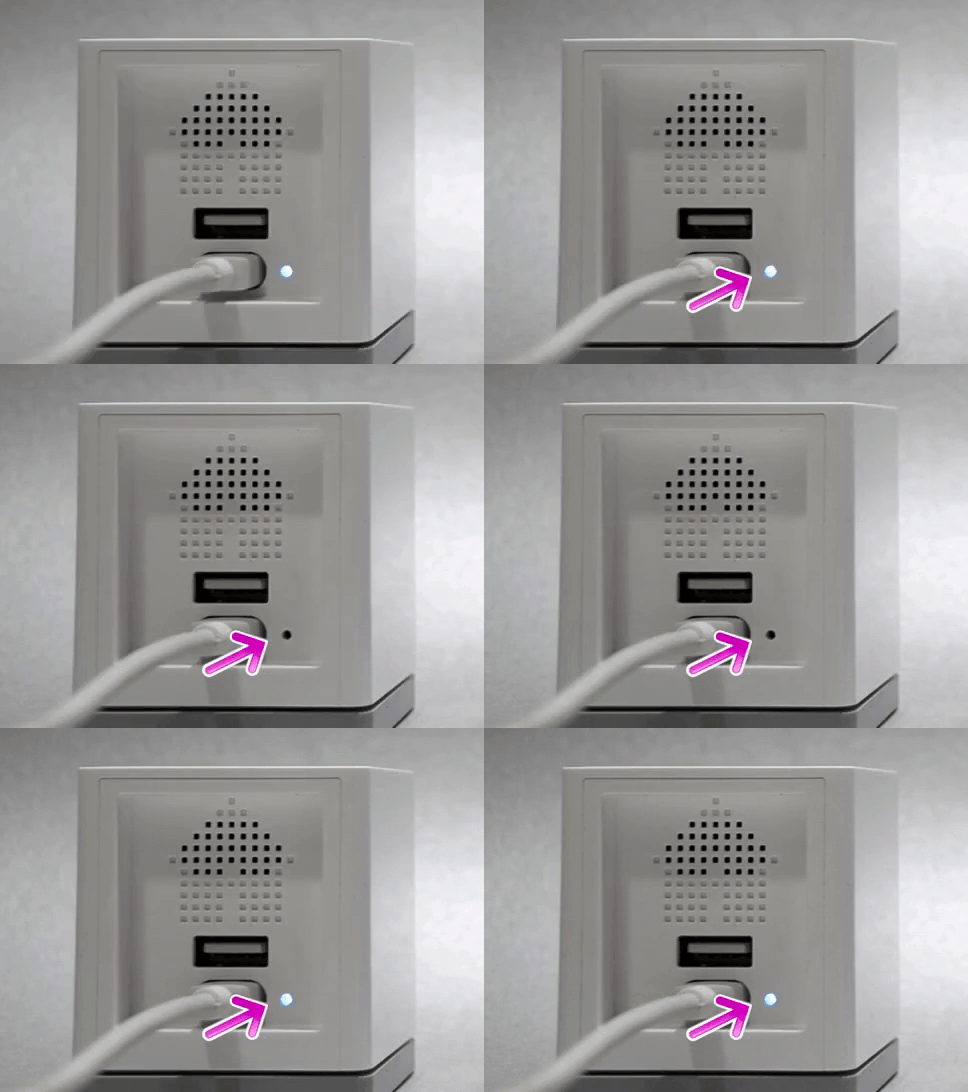
Pertama-tama kita pahami dulu makna dari kode lampu di camera Xiaofang. Pada saat baru dinyalakan, lampu berwarna kuning akan menyala, artinya camera sedang dalam proses boot up. Setelah beberapa saat, maka lampu kuning akan berkedip, ini artinya camera tidak terhubung dengan jaringan Wifi. Maka anda harus melakukan proses setup dengan menekan tombol reset. Saya tidak akan membahas mengenai proses ini karena sudah banyak tutorial yg beredar untuk proses setup ini.
Setelah camera membaca barcode dari mi-home, biasanya lampu akan berubah menjadi berwarna biru, artinya camera sudah terhubung dengan wifi. Disinilah masalah sering timbul, seharusnya setelah beberapa saat (lebih kurang 30 detik - 1 menit), camera Xiaofang akan terhubung dengan server dan lampu akan berhenti berkedip dan menyala biru. Jika lampu sudah menyala biru, akan terdengar suara dalam bahasa mandarin yg menyatakan camera sudah terhubung dengan server, jika anda lanjutkan proses koneksi di mi home, bisa dipastikan camera akan langsung terhubung dengan mi home anda.
Namun jika setelah 1 menit lampu biru masih terus menerus berkedip, maka camera gagal menghubungi server. Ini problem yg sering dialami pengguna camera Xiaofang ini, biasanya terjadi setelah update ataupun gara-gara mencoba menghubungkan camera ke server lain selain mainland China. Untuk mengatasi masalah ini, anda bisa mencoba beberapa langkah berikut:
  1. Pastikan dahulu bahwa jaringan Wifi anda tidak bermasalah, dan tidak ada firewall yg aktif di router anda. Beberapa router memiliki fungsi firewall dan hacking protection yg dapat menganggu koneksi dari server ke camera anda. Hal ini pernah saya alami waktu saya mengaktifkan fitur firewall dan anti hacking di router saya, ternyata camera Xiaofang saya jadi susah connect.
  2. Dalam beberapa kasus, memang bisa terjadi server mi home sedang bermasalah. Jika anda coba ulang setting ulang Xiaofang keesokan harinya masih tetap bermasalah, silakan lanjut ke point 3. Pastikan proses setting anda sudah benar, antara lain password wifi sudah sesuai, mi home dan camera terhubung ke wifi yg sama.
  3. Cek versi mi home anda, jika tidak bisa konek coba uninstall mi home anda dan install mi home versi 4.3 dan coba setting ulang Xiaofang. Sering camera susah konek jika disetting menggunakan mi home versi 5, jadi dipancing dulu dengan versi 4.3. Biasanya dengan menggunakan versi 4.3, saat anda menekan tombol reset di camera maka otomatis akan terdeteksi di mi home anda. Jika sudah berhasil konek, maka lanjut ke tutorial ini
Jika masih gagal juga, jangan putus asa masih ada yg bisa kita coba lakukan untuk menyelamatkan Xiaofang anda yaitu:
  1. Buat akun mi baru. Untuk proses ini, anda bisa sign out dari akun mi anda yg aktif di mi home dan create akun mi baru. Jika anda menggunakan HP Xiaomi, maka biasanya nomer HP anda sudah otomatis terdaftar, untuk membuat akun baru bisa dengan menggunakan email. Untuk pengguna HP non Xiaomi, buat akun baru dengan email yg lain. Setelah login dengan akun baru, ulangi lagi proses koneksi, sekali lagi pastikan bahwa server wajib mainland china.
  2. Jika sudah ikuti semua langkah di atas dan masih gagal juga, harapannya tinggal factory reset camera. Factory reset ini merupakan solusi terakhir, karena kalaupun berhasil prosesnya cukup ribet karena setelah camera berhasil konek maka firmwarenya harus diupdate satu persatu secara bertahap.

Lampu Kuning Terus Menyala, Mati Total, Factory Reset, Upgrade/Downgrade Firmware.

Mr. Xiaofang

Untuk kendala lampu kuning terus menyala (tidak mau berkedip) dan mati total, (atau setelah mengikuti tutorial di atas masih tidak bisa konek) bisa dicoba hal berikut:
  1. Copot SD Card Camera, terkadang SD Card yg bermasalah bisa menyebabkan camera hang. Jadi coba copot dulu SD Cardnya untuk memastikan hal ini.
  2. Jika masih tidak membantu, maka lakukan factory reset. Proses factory reset adalah dengan menekan tombol reset terus menerus, kemudian nyalakan camera. Tombol reset terus ditekan, biasanya setelah 2 menit akan terdengar suara dalam bahasa mendarin.
  3. Jika sudah lebih dari 3 menit sejak camera dinyalakan dengan tombol reset ditekan tetap tidak ada perubahan, kemungkinan besar camera anda sudah lelah dan waktunya dilembiru. 
  4. Saya tidak menyarankan untuk melakukan upgrade/downgrade firmware dengan SD Card, karena logikanya jika factory reset saja gagal maka hampir bisa dipastikan proses upgrade/downgrade dengan SD Card juga akan gagal.
  5. Untuk camera Xiaofang yg saya miliki, saya sama sekali tidak pernah berhasil melakukan upgrade (sudah dicoba berbagai macam firmware dr yg 1080p, 1S, dsb2. tetap gagal), tetapi camera masih bisa difactory reset kembali ke firmware awal versi 2, (Xiaofang saya tipe lama, pembelian 2017). 
  6. Biasanya setelah factory reset berhasil, camera pasti bisa terkoneksi, nanti update firmware dapat dilakukan lewat mi home. Yg terpenting adalah camera bisa terkoneksi dulu. Jika camera sudah terkoneksi, ikuti tutorial selanjutnya
  7. Saya juga tidak menyarankan untuk menggunakan firmware oprekan. Camera saya adalah tipe lama dan setelah saya setting ulang masih bisa dipakai dengan lancar dengan firmware terbaru & mi home terbaru per tanggal 1 Oktober 2020. Jadi buat apa pakai firmware oprekan?
  8. Ada metoda upgrade dengan menggunakan PC dan Serial kabel melalui SSH, untuk ini saya belum pernah lakukan.  Bisa dilihat tutorialnya di internet. Namun juga factory reset tidak menolong, tampaknya upgrade dengan SSH ini juga tidak akan menolong. 
  9. Jadi syarat utama Xiaofang bisa disetting ulang adalah camera tidak rusak, jika dinyalakan setelah beberapa saat, lampu kuning akan berkedip. Saat lampu kuning berkedip, jika tombol reset ditekan camera akan meminta QR code. Jika kondisi ini terpenuhi maka kemungkinan besar anda akan berhasil, untuk proses koneksi ikuti tutorial diatas.
Tips:
Jika camera kesulitan membaca QR code dari mi home, atur brightness layar HP. Maksimumkan brightness agar lebih mudah dibaca.

Current version is too old, update the app. 

Jika anda mengikuti langkah-langkah yg saya uraikan di atas (mi Home versi 4.3.14, server china, akun mi baru, factory reset jika perlu), 90% camera Xiaofang anda akan berhasil connect ke mi home.
Namun jangan senang dulu, karena biasanya akan timbul error "Current version is too old, update the app", terutama jika anda melakukan factory reset firmware camera pasti anda akan mengalami error Current version is too old saat anda mencoba mengakses kamera anda. 
Kabar baiknya adalah berarti camera anda sudah berhasil terhubung ke server dan mi home anda. Kabar buruknya, anda harus tabah karen masih ada proses update firmware dan mi home yg harus dilakukan sebelum camera dapat dipakai dan proses ini cukup makan waktu.
Masalahnya sekarang bagaimana cara mengupdate firmware camera, sementara anda tidak bisa mengakses camera lewat mi home? Caranya dengan masuk ke menu profile di Mi Home, kemudian pilih setting dan Check for updates. 
Maka anda akan menemukan menu untuk mengupdate firmware camera anda. Penting diingat bahwa menu ini sering tidak langsung muncul, terkadang harus dicoba berkali-kali, buka tutup aplikasi Mi Home sampai menu update firmware ini muncul. Disini akan terlihat firmware yg ada di camera anda. 
Untuk update firmware ini anda harus sabar, sering kali waktu anda update seolah-olah tidak terjadi apa2, ulangi lagi memberikan perintah update sampai proses update berjalan seperti gambar di atas. 
Tergantung dari firmware camera anda, proses update ini bisa berkali-kali. Contohnya untuk camera Xiofang 1080p saya, updatenya mulai dari versi 2, naik ke versi 3.3.3.25, kemudian camera akan reset dan kita lakukan setting koneksi ulang. 
Setelah setting koneksi, keluar lagi update berikutnya, dari 3.3.3.25 ke 3.3.4.107, kemudian restart lagi. Konek lagi, dan upgrade lagi ke versi 3.3.3.4.242 seperti gambar dibawah.
Maka anda akan menemukan menu untuk mengupdate firmware camera anda. Penting diingat bahwa menu ini sering tidak langsung muncul, terkadang harus dicoba berkali-kali, buka tutup aplikasi Mi Home sampai menu update firmware ini muncul. Disini akan terlihat firmware yg ada di camera anda. 
Untuk update firmware ini anda harus sabar, sering kali waktu anda update seolah-olah tidak terjadi apa2, ulangi lagi memberikan perintah update sampai proses update berjalan seperti gambar di atas. 
Sehabis firmware versi 3.3.3.4.242, ternyata masih ada 1 upgrade firmware lagi untuk camera saya menjadi versi 3.3.3.4_0307. 
Nampaknya ini adalah firmware terbaru untuk camera saya, karena setelah itu walaupun dicoba berkali-kali tidak lagi timbul menu untuk update firmware camera di Mi Home saya. 
Jika camera anda sudah bisa konek ke Mi Home versi 4.3.14 dan tidak keluar menu update firmware, kemungkinan firmware anda sudah update, jadi anda tidak perlu melakukan proses seperti di atas. 
Namun walaupun anda sudah menggunakan firmware camera terbaru, anda tetap tidak akan bisa mengakses camera melalui Mi Home versi 4.3.14, anda tetap akan mendapat error yg sama "Current version is too old, update the app".
Nampaknya Xiaomi melakukan perubahan yg cukup signifikan di Mi Home 5 dan setelah firmware camera berhasil diupdate sekarang waktunya kita melakukan update Mi Home ke versi terbaru. Waktu saya menulis tutorial ini, Mi Home tervaru adalah versi 5.8.33. Ingat saat anda hendak melakukan update Mi Home, kondisi kamera harus sudah bisa terkoneksi ke mi Home versi 4.3.14 anda dan firmware juga sudah terupdate sampai versi terbaru.
Sekarang update Mi Home anda ke versi terbaru.
Setelah Mi Home anda update ke versi terbaru, camera akan langsung terdeteksi dan camera anda siap digunakan.
Mungkin anda bertanya, kalau begitu mengapa harus downgrade versi Mi Home ke 4.3.14? Dalam kasus saya, saya sudah mencoba berbagai macam versi Mi HOme, camera hanya bisa konek jika menggunakan Mi Home versi 4.3.14.
Walaupun camera saya adalah versi lama, saya yakin metode ini dapat dipakai untuk camera Xiaofang versi lainnya. Seharusnya justru camera versi beru akan lebih gampang konek. 
Jika anda mengikuti tutorial ini dari awal dan sempat membuat akun mi baru, anda bisa share camera ini ke akun mi lama anda, daripada beresiko melakukan setting ulang dengan akun mi lama anda dan ternyata tidak bisa konek. 
Ingat, camera Xiaofang ini hanya bisa konek ke server mainland China. Jika anda mempunyai device seperi Mi Robot misalnya yg konek ke server Indonesia, maka jika ingin mengakses camera ini anda harus pindah ke server China. Tidak usah khawatir, jika anda ganti-ganti server, settingan tidak akan hilang. Jadi anda login ke server China untuk mengkakses camera dan pindah ke server Indonesia untuk mi Robot.
Demikianlah tutorial dari saya, semoga bisa membantu rekan-rekan yg camera Xiaofang-nya mengalami masalah.